Domain laminierrolle.de kaufen?
Wir ziehen mit dem Projekt
laminierrolle.de um.
Sind Sie am Kauf der Domain
laminierrolle.de interessiert?
domain@kv-gmbh.de · 0541-91531010
Domain laminierrolle.de kaufen?
Wo finde ich die Checkbox?
Die Checkbox befindet sich normalerweise in Formularen oder auf Websites, wo Benutzer eine Auswahl treffen müssen. Sie wird oft als kleines Kästchen mit einem Häkchen dargestellt, das angeklickt werden kann. Um die Checkbox zu finden, scrolle auf der Seite nach unten oder suche nach dem entsprechenden Abschnitt im Formular. Manchmal ist die Checkbox auch mit einem Text oder einer Frage verbunden, die du beantworten musst. Wenn du die Checkbox immer noch nicht finden kannst, schaue nach Anweisungen oder Hinweisen auf der Seite, die dir helfen könnten, sie zu lokalisieren. **
Ist ein Checkbox als Pflichtfeld?
Ein Checkbox-Feld kann als Pflichtfeld definiert werden, indem es als erforderlich markiert wird. Wenn ein Benutzer das Kontrollkästchen nicht aktiviert, wird er daran gehindert, das Formular abzusenden, bis er das Pflichtfeld ausgefüllt hat. **
Ähnliche Suchbegriffe für Checkbox
Top-Angebote
Produkte zum Begriff Checkbox:
-
Cellularline Universeller Bildschirm-Schutzfilm, Tempered Glass, Stossfest (1 Stk., Universal), Smartphone Schutzfolie, TransparentSmart Glass: intelligenter Schutz für jedes Smartphone. Mit Smart Glass wird die Suche nach dem perfekten Displayschutz einfach, schnell und kompromisslos. Das System basiert auf einem modularen Konzept mit nur 24 Referenzen, die über 1.300 Smartphone-Modelle abdecken und eine passgenaue Lösung für jedes Gerät bieten. Jedes Glas ist exakt auf das Display abgestimmt – im Gegensatz zu universellen Lösungen, die oft Bereiche ungeschützt lassen. Die Auswahl erfolgt vollständig im Self-Service: QR-Code auf der Verpackung oder am POS scannen, das eigene Modell auswählen und direkt das passende Smart Glass aus dem Regal nehmen. Dank automatischer Datenbank-Updates werden neue Modelle integriert, ohne das Sortiment zu erweitern – für weniger Lagerfläche und keine Überalterung. Smart Glass vereint Präzision, logistische Effizienz und einfache Handhabung – eine Komplettlösung für alle.29,46 €*Versand: 3,00 €Sichere Weiterleitung zum Anbieter
-
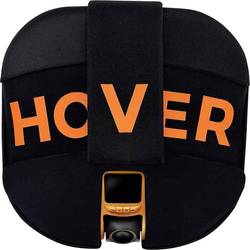
Hoverair AQUA Wetsuit Schutzüberzug SP88H006Verwandeln Sie HOVERAir AQUA mit einem wasserdichten Schutzüberzug, der für Aktivitäten auf dem Wasser entwickelt wurde, in eine vielseitige Action-Kamera. Er wurde im Hinblick auf ein schnelles Anbringen an einer Haftfläche entwickelt und kann problemlos an Surfbrettern, Paddleboards und mehr befestigt werden. So können Sie aus jedem Winkel immersive POV-Aufnahmen erstellen. Die Softshell-Konstruktion bietet darüber hinaus eine zusätzliche Schutzschicht, um Ihr Gerät bei Transport und täglicher Verwendung zu schützen.69,00 €*Versand: 4,95 €Sichere Weiterleitung zum Anbieter
-
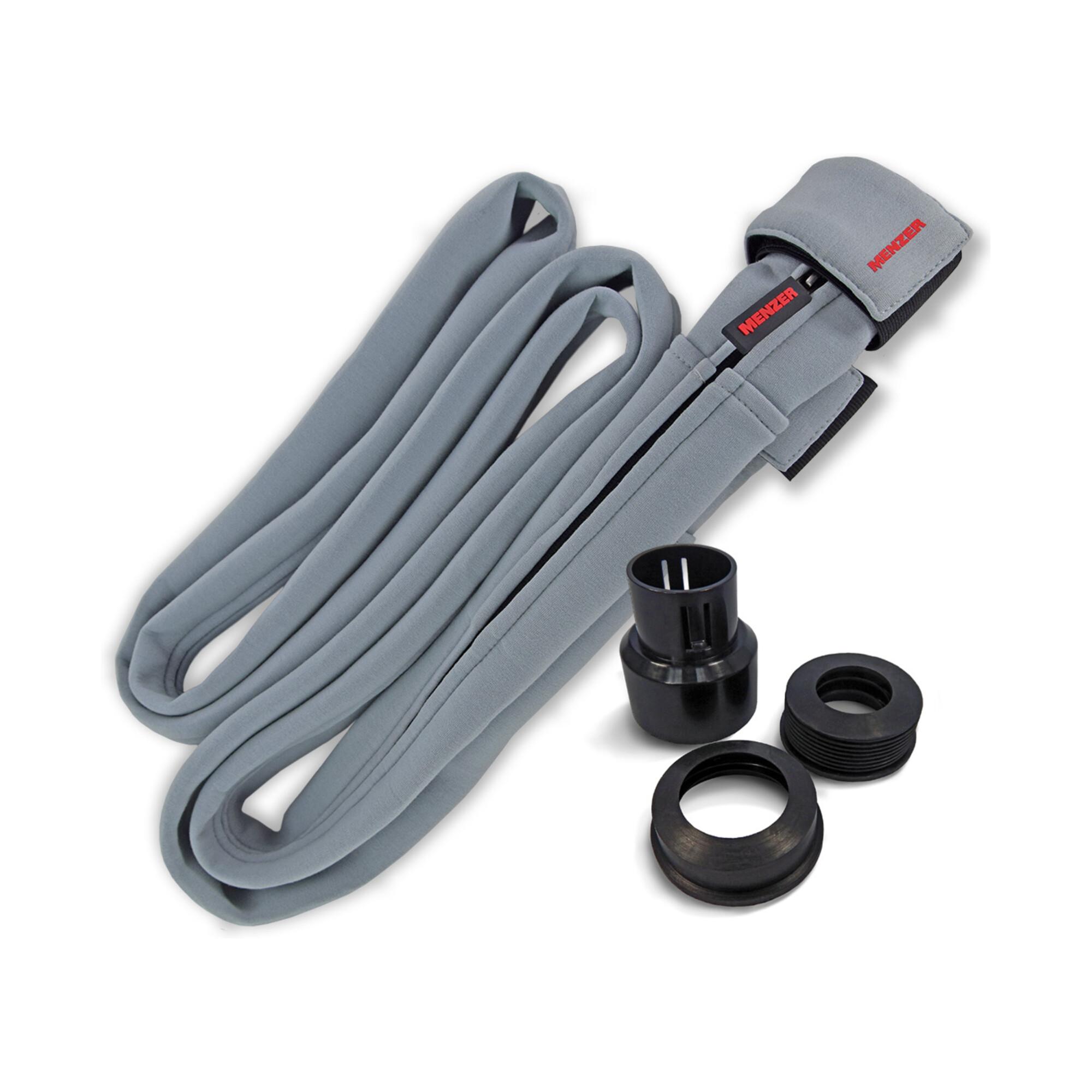
MENZER Schutzüberzug Saugschlauch Universaladapter (920020000)Einleitung Der MENZER Schutzüberzug Saugschlauch Universaladapter dient als Schutz und Verbindungselement für Saugschläuche bei verschiedenen Anwendungen. Eigenschaften • Schutzüberzug für Saugschlauch n• Inklusive Universaladapter n• Kompatibel mit MENZER ETS 125 und ETS 150 n• Schützt den Saugschlauch vor Beschädigungen n• Einfache Montage durch Universaladapter n• Robuste und langlebige Materialausführung Lieferumfang • 1 x Schutzüberzug für Saugschlauch n• 1 x Universaladapter (920020000)178,99 €*Versand: 0,00 €Sichere Weiterleitung zum Anbieter
-
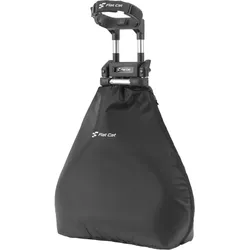
Flat Cat Trolley Schutzüberzug, schwarzFlat Cat Trolley Cover Protect In dem praktischen Transportbeutel Cover Protect von Flat Cat ist der Trolley dank enthaltener Polsterung vor Stößen geschützt. Außerdem verhindert das Bag, dass Schmutz vom Trolley beispielsweise im Kofferraum landet. Angaben zum Hersteller: Flat Cat AG Am Schlichtfeld 6 82541 Münsing Deutschland E-Mail: mail@flatcat.net64,99 €*Versand: 6,95 €Sichere Weiterleitung zum Anbieter

-
Wie erstelle ich eine Checkbox in Excel?
Um eine Checkbox in Excel zu erstellen, gehe wie folgt vor: Klicke auf das Entwicklertools-Registerkarte in der Menüleiste, dann auf "Einfügen" und wähle "Formularsteuerelemente". Wähle das Kontrollkästchen aus und ziehe es auf die gewünschte Zelle in deinem Arbeitsblatt. Du kannst die Checkbox dann anpassen, indem du mit der rechten Maustaste darauf klickst und "Eigenschaften" auswählst. **
-
Wie kann man eine Checkbox im Browser speichern?
Um eine Checkbox im Browser zu speichern, kann man entweder den Zustand der Checkbox in einem Cookie speichern oder die Checkbox in einer Datenbank speichern, wenn man eine serverseitige Lösung verwendet. Alternativ kann man auch den Local Storage des Browsers verwenden, um den Zustand der Checkbox zu speichern. **
-
Wie kann man nur eine Checkbox gleichzeitig auswählen?
Um sicherzustellen, dass nur eine Checkbox gleichzeitig ausgewählt werden kann, können Sie den Namen (name) der Checkboxen gleich halten und den Wert (value) der Checkboxen unterschiedlich gestalten. Dadurch wird sichergestellt, dass nur eine Checkbox mit demselben Namen ausgewählt werden kann. Sie können auch JavaScript verwenden, um sicherzustellen, dass nur eine Checkbox ausgewählt ist, indem Sie die anderen Checkboxen deaktivieren, wenn eine ausgewählt wird. **
-
Wie speichert man den Checkbox-Status im LocalStorage?
Um den Checkbox-Status im LocalStorage zu speichern, musst du zunächst den aktuellen Status der Checkbox abrufen. Dies kann mit JavaScript und der Methode `querySelector` erfolgen. Anschließend kannst du den Status in den LocalStorage mit der Methode `setItem` speichern. Um den Status später wieder abzurufen, verwendest du die Methode `getItem` und setzt den Checkbox-Status entsprechend. **

Wie erstelle ich Bilder, die wie eine Checkbox funktionieren?
Um Bilder zu erstellen, die wie eine Checkbox funktionieren, kannst du eine Grafiksoftware wie Photoshop oder GIMP verwenden. Erstelle ein Rechteck oder eine quadratische Form und fülle es mit einer Farbe, die den Hintergrund darstellt. Füge dann ein kleineres Rechteck oder eine quadratische Form hinzu, das die Checkbox darstellt, und fülle es mit einer anderen Farbe, um anzuzeigen, ob sie aktiviert oder deaktiviert ist. **
Warum lässt sich die Kubuntu Tkinter Checkbox nicht ankreuzen?
Es gibt verschiedene mögliche Gründe, warum sich eine Tkinter-Checkbox in Kubuntu nicht ankreuzen lässt. Einer der häufigsten Gründe ist, dass die Checkbox deaktiviert oder nicht anklickbar ist. Überprüfen Sie, ob die Checkbox aktiviert ist und ob das entsprechende Ereignis (z.B. "command" oder "variable") korrekt konfiguriert ist. Ein weiterer möglicher Grund könnte sein, dass es ein Problem mit der Installation oder Konfiguration von Tkinter auf Ihrem System gibt. Stellen Sie sicher, dass Tkinter ordnungsgemäß installiert ist und dass Sie die neueste Version verwenden. **
Top-Angebote
Produkte zum Begriff Checkbox:
-
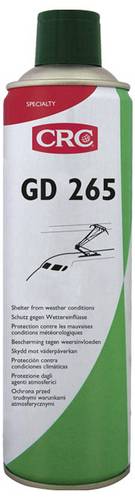
CRC 1032052 Schutzbeschichtung 250mlVaselineartiges Schutzmittel auf Silikonbasis. . Selbstheilender, transparenter Schutzfilm . Temperatureinsatzbereich von -50°C bis +200°C . Chemisch inert . Bildet einen gleichmäßigen Schutzfilm einheitlicher Viskosität . Thixotrop, läuft auch an senkrechten Flächen nicht ab47,99 €*Versand: 5,95 €Sichere Weiterleitung zum Anbieter
-
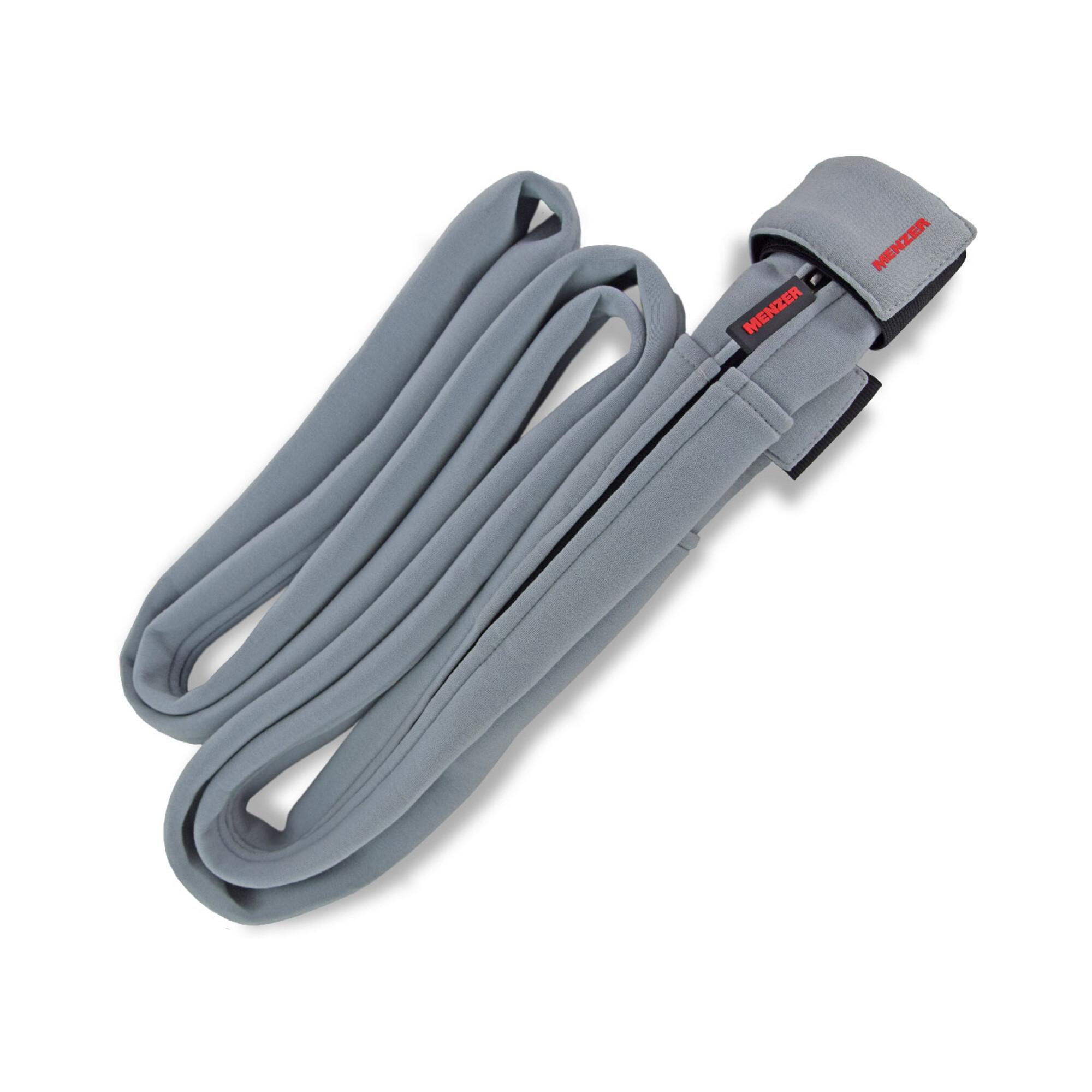
MENZER Schutzüberzug Saugschlauch (920010000)Einleitung Der MENZER Schutzüberzug Saugschlauch dient dem Schutz von Saugschläuchen und ist für den professionellen Einsatz geeignet. Eigenschaften • Schutzüberzug speziell für MENZER ETS 125 und ETS 150 entwickelt n• Schützt den Saugschlauch vor Beschädigungen und Verschmutzungen n• Passgenaues Design für optimale Handhabung und sicheren Sitz n• Langlebiges Material für dauerhaften Schutz und hohe Beanspruchung n• Einfache Montage und Demontage für schnellen Einsatz und Reinigung Lieferumfang • 1 x MENZER Schutzüberzug Saugschlauch (920010000)142,99 €*Versand: 3,95 €Sichere Weiterleitung zum Anbieter
-
Cellularline Universeller Bildschirm-Schutzfilm, Tempered Glass, Stossfest (1 Stk., Universal), Smartphone Schutzfolie, TransparentSmart Glass: intelligenter Schutz für jedes Smartphone. Mit Smart Glass wird die Suche nach dem perfekten Displayschutz einfach, schnell und kompromisslos. Das System basiert auf einem modularen Konzept mit nur 24 Referenzen, die über 1.300 Smartphone-Modelle abdecken und eine passgenaue Lösung für jedes Gerät bieten. Jedes Glas ist exakt auf das Display abgestimmt – im Gegensatz zu universellen Lösungen, die oft Bereiche ungeschützt lassen. Die Auswahl erfolgt vollständig im Self-Service: QR-Code auf der Verpackung oder am POS scannen, das eigene Modell auswählen und direkt das passende Smart Glass aus dem Regal nehmen. Dank automatischer Datenbank-Updates werden neue Modelle integriert, ohne das Sortiment zu erweitern – für weniger Lagerfläche und keine Überalterung. Smart Glass vereint Präzision, logistische Effizienz und einfache Handhabung – eine Komplettlösung für alle.29,46 €*Versand: 3,00 €Sichere Weiterleitung zum Anbieter
-
Hoverair AQUA Wetsuit Schutzüberzug SP88H006Verwandeln Sie HOVERAir AQUA mit einem wasserdichten Schutzüberzug, der für Aktivitäten auf dem Wasser entwickelt wurde, in eine vielseitige Action-Kamera. Er wurde im Hinblick auf ein schnelles Anbringen an einer Haftfläche entwickelt und kann problemlos an Surfbrettern, Paddleboards und mehr befestigt werden. So können Sie aus jedem Winkel immersive POV-Aufnahmen erstellen. Die Softshell-Konstruktion bietet darüber hinaus eine zusätzliche Schutzschicht, um Ihr Gerät bei Transport und täglicher Verwendung zu schützen.69,00 €*Versand: 4,95 €Sichere Weiterleitung zum Anbieter
-
Wo finde ich die Checkbox?
Die Checkbox befindet sich normalerweise in Formularen oder auf Websites, wo Benutzer eine Auswahl treffen müssen. Sie wird oft als kleines Kästchen mit einem Häkchen dargestellt, das angeklickt werden kann. Um die Checkbox zu finden, scrolle auf der Seite nach unten oder suche nach dem entsprechenden Abschnitt im Formular. Manchmal ist die Checkbox auch mit einem Text oder einer Frage verbunden, die du beantworten musst. Wenn du die Checkbox immer noch nicht finden kannst, schaue nach Anweisungen oder Hinweisen auf der Seite, die dir helfen könnten, sie zu lokalisieren. **
-
Ist ein Checkbox als Pflichtfeld?
Ein Checkbox-Feld kann als Pflichtfeld definiert werden, indem es als erforderlich markiert wird. Wenn ein Benutzer das Kontrollkästchen nicht aktiviert, wird er daran gehindert, das Formular abzusenden, bis er das Pflichtfeld ausgefüllt hat. **
-
Wie erstelle ich eine Checkbox in Excel?
Um eine Checkbox in Excel zu erstellen, gehe wie folgt vor: Klicke auf das Entwicklertools-Registerkarte in der Menüleiste, dann auf "Einfügen" und wähle "Formularsteuerelemente". Wähle das Kontrollkästchen aus und ziehe es auf die gewünschte Zelle in deinem Arbeitsblatt. Du kannst die Checkbox dann anpassen, indem du mit der rechten Maustaste darauf klickst und "Eigenschaften" auswählst. **
-
Wie kann man eine Checkbox im Browser speichern?
Um eine Checkbox im Browser zu speichern, kann man entweder den Zustand der Checkbox in einem Cookie speichern oder die Checkbox in einer Datenbank speichern, wenn man eine serverseitige Lösung verwendet. Alternativ kann man auch den Local Storage des Browsers verwenden, um den Zustand der Checkbox zu speichern. **
Ähnliche Suchbegriffe für Checkbox
-
MENZER Schutzüberzug Saugschlauch Universaladapter (920020000)Einleitung Der MENZER Schutzüberzug Saugschlauch Universaladapter dient als Schutz und Verbindungselement für Saugschläuche bei verschiedenen Anwendungen. Eigenschaften • Schutzüberzug für Saugschlauch n• Inklusive Universaladapter n• Kompatibel mit MENZER ETS 125 und ETS 150 n• Schützt den Saugschlauch vor Beschädigungen n• Einfache Montage durch Universaladapter n• Robuste und langlebige Materialausführung Lieferumfang • 1 x Schutzüberzug für Saugschlauch n• 1 x Universaladapter (920020000)178,99 €*Versand: 0,00 €Sichere Weiterleitung zum Anbieter
-
Flat Cat Trolley Schutzüberzug, schwarzFlat Cat Trolley Cover Protect In dem praktischen Transportbeutel Cover Protect von Flat Cat ist der Trolley dank enthaltener Polsterung vor Stößen geschützt. Außerdem verhindert das Bag, dass Schmutz vom Trolley beispielsweise im Kofferraum landet. Angaben zum Hersteller: Flat Cat AG Am Schlichtfeld 6 82541 Münsing Deutschland E-Mail: mail@flatcat.net64,99 €*Versand: 6,95 €Sichere Weiterleitung zum Anbieter
-
MENZER Schutzüberzug Saugschlauch (920010000)Einleitung Der MENZER Schutzüberzug Saugschlauch dient dem Schutz von Saugschläuchen und ist für den professionellen Einsatz geeignet. Eigenschaften • Schutzüberzug speziell für MENZER ETS 125 und ETS 150 entwickelt \n• Schützt den Saugschlauch vor Beschädigungen und Verschmutzungen \n• Passgenaues Design für optimale Handhabung und sicheren Sitz \n• Langlebiges Material für dauerhaften Schutz und hohe Beanspruchung \n• Einfache Montage und Demontage für schnellen Einsatz und Reinigung Lieferumfang • 1 x MENZER Schutzüberzug Saugschlauch (920010000)142,99 €*Versand: 0,00 €Sichere Weiterleitung zum Anbieter
-
Wie kann man nur eine Checkbox gleichzeitig auswählen?
Um sicherzustellen, dass nur eine Checkbox gleichzeitig ausgewählt werden kann, können Sie den Namen (name) der Checkboxen gleich halten und den Wert (value) der Checkboxen unterschiedlich gestalten. Dadurch wird sichergestellt, dass nur eine Checkbox mit demselben Namen ausgewählt werden kann. Sie können auch JavaScript verwenden, um sicherzustellen, dass nur eine Checkbox ausgewählt ist, indem Sie die anderen Checkboxen deaktivieren, wenn eine ausgewählt wird. **
-
Wie speichert man den Checkbox-Status im LocalStorage?
Um den Checkbox-Status im LocalStorage zu speichern, musst du zunächst den aktuellen Status der Checkbox abrufen. Dies kann mit JavaScript und der Methode `querySelector` erfolgen. Anschließend kannst du den Status in den LocalStorage mit der Methode `setItem` speichern. Um den Status später wieder abzurufen, verwendest du die Methode `getItem` und setzt den Checkbox-Status entsprechend. **
-
Wie erstelle ich Bilder, die wie eine Checkbox funktionieren?
Um Bilder zu erstellen, die wie eine Checkbox funktionieren, kannst du eine Grafiksoftware wie Photoshop oder GIMP verwenden. Erstelle ein Rechteck oder eine quadratische Form und fülle es mit einer Farbe, die den Hintergrund darstellt. Füge dann ein kleineres Rechteck oder eine quadratische Form hinzu, das die Checkbox darstellt, und fülle es mit einer anderen Farbe, um anzuzeigen, ob sie aktiviert oder deaktiviert ist. **
-
Warum lässt sich die Kubuntu Tkinter Checkbox nicht ankreuzen?
Es gibt verschiedene mögliche Gründe, warum sich eine Tkinter-Checkbox in Kubuntu nicht ankreuzen lässt. Einer der häufigsten Gründe ist, dass die Checkbox deaktiviert oder nicht anklickbar ist. Überprüfen Sie, ob die Checkbox aktiviert ist und ob das entsprechende Ereignis (z.B. "command" oder "variable") korrekt konfiguriert ist. Ein weiterer möglicher Grund könnte sein, dass es ein Problem mit der Installation oder Konfiguration von Tkinter auf Ihrem System gibt. Stellen Sie sicher, dass Tkinter ordnungsgemäß installiert ist und dass Sie die neueste Version verwenden. **
* Alle Preise verstehen sich inklusive der gesetzlichen Mehrwertsteuer und ggf. zuzüglich Versandkosten. Die Angebotsinformationen basieren auf den Angaben des jeweiligen Shops und werden über automatisierte Prozesse aktualisiert. Eine Aktualisierung in Echtzeit findet nicht statt, so dass es im Einzelfall zu Abweichungen kommen kann. ** Hinweis: Teile dieses Inhalts wurden von KI erstellt.